
ちょ〜わかり難い。サイト行って説明見てもよーわからんし、アプリのUIもへっちょこだし、アプリもいくつもあるし、
カードリーダ必要だし、Windowsでしかできないし…..w
法人の登記簿謄本や印鑑証明書をオンライで申請して郵送で送ってもらうには
・法人向けの電子証明書を取得する必要がある。
・法人向けの電子証明書を取得するには個人の電子証明書を用意する必要がある。
で必要なものが
1)カードリーダー
私が購入したのは「MSL FORCE ICカードリーダライタ マイナンバー対応」
2)マイナンバーカード(個人の電子証明書)
自分のマイナンバーカード(6桁〜16桁の署名用パスワードと4桁の利用者証明用パスワードが必要です)
3)申請用総合ソフト
ここからダウンロードできます。
4)JPKI利用ソフト
ここからダウンロードできます。
※Mac版もありますが、申請用総合ソフトと商業登記電子認証ソフトはWindows版しかないのでWindowsで。
※JAVAをインストールする必要があります。確認方法と導入方法
5)商業登記電子認証ソフト
ここからダウンロードできます。
ここまで準備するだけでもめんどくさい。でソフトの掲載場所もバラバラ。アプリでのやり方、ブラウザでのやり方などの説明が入り混じっててちょ〜わかり難い。だれやこれ作ったんわw
早速準備していきましょう
◾️ステップ1
まずは電子証明書の発行申請を行うにあたり、申請に必要なファイルを作成します。
5)の商業登録電子認証ソフトをインストールして起動します。
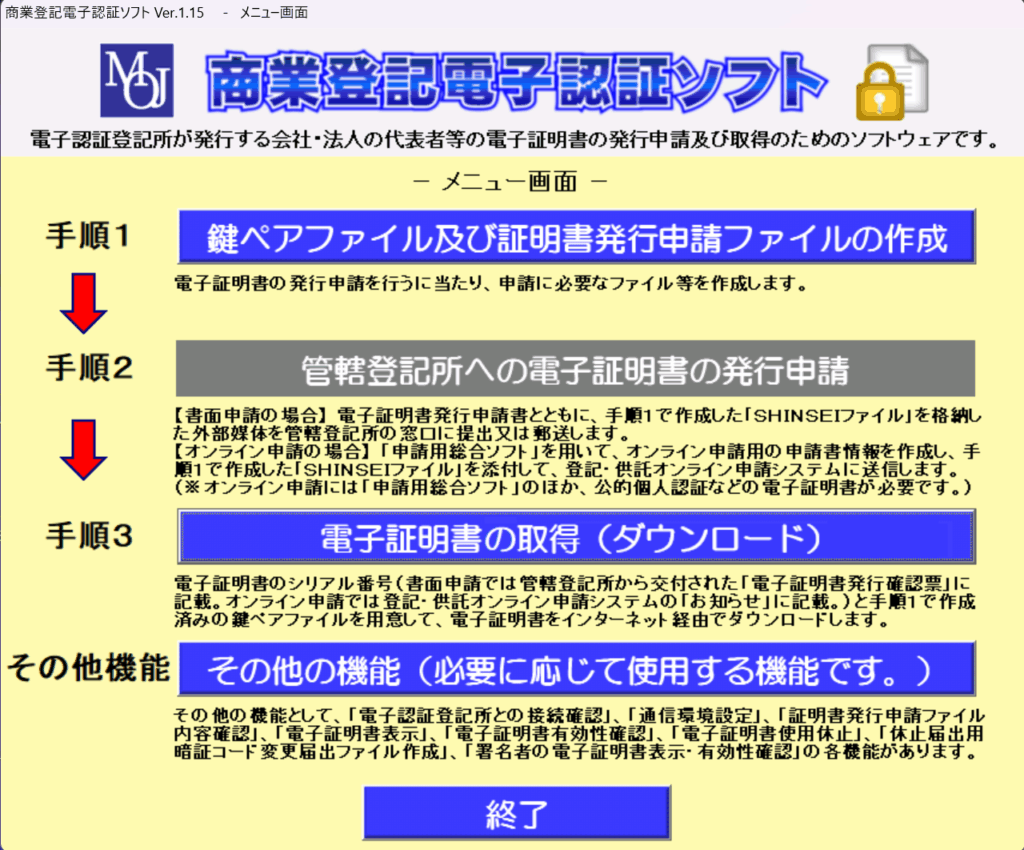
ま〜ふざけたインターフェイスで使ってもらう気ないよねw
手順1「鍵ペアファイル及び証明書発行申請ファイルの作成」をクリックして必要な情報を入れて、鍵ペアと証明書発行ファイルを保存。あとで使うので大切に保存。あとパスワードも忘れないようにね〜。
◾️ステップ2
マイナンバーカード(公的個人認証サービス)に対応したICカードライブラリをインストールするためにJPKI利用ソフトをインストールします。
1.JPKI利用ソフトをインストールして、その後JAVAもインストール。
カードリーダーをPCに接続。
※先にICカードリーダーのドライバーを入れておく必要がある場合はインストールしてください。
2.JPKE利用ソフトをインストールするとwindowsのアプリのところに「公的個人認証サービスフォルダ」ができている.
ので上から順番にクリックして設定していく
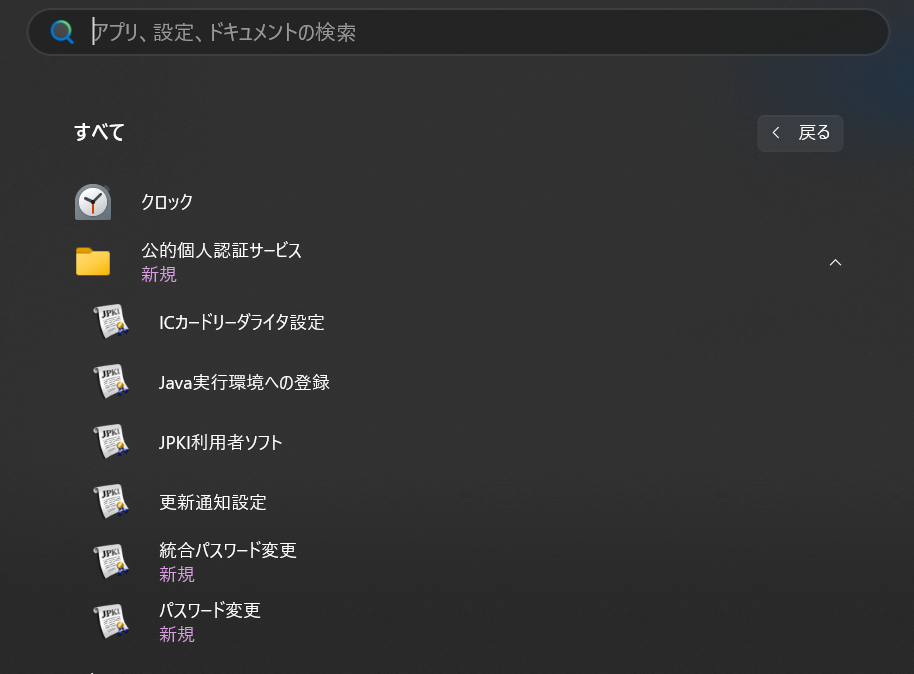
3.ICカードライターの設定は、PC/SC対応に接続しているICカードリーダーの名前が表示されるので選択して「設定」ボ
タンをクリック
4.Java実行環境への登録は「はい」をクリックして登録
5.JPKI利用ソフトをクリックしてソフトを立ち上げて、「動画確認」ボタンをクリック、自分のマイカードナンバーをIC
カードリーダーに差し込んで「実行」ボタンをクリックOKが出ていれば動作は問題なし。
左がJPK利用者ソフトで左が動作確認ボタンを押したときに表示する動作確認のウインドウ。
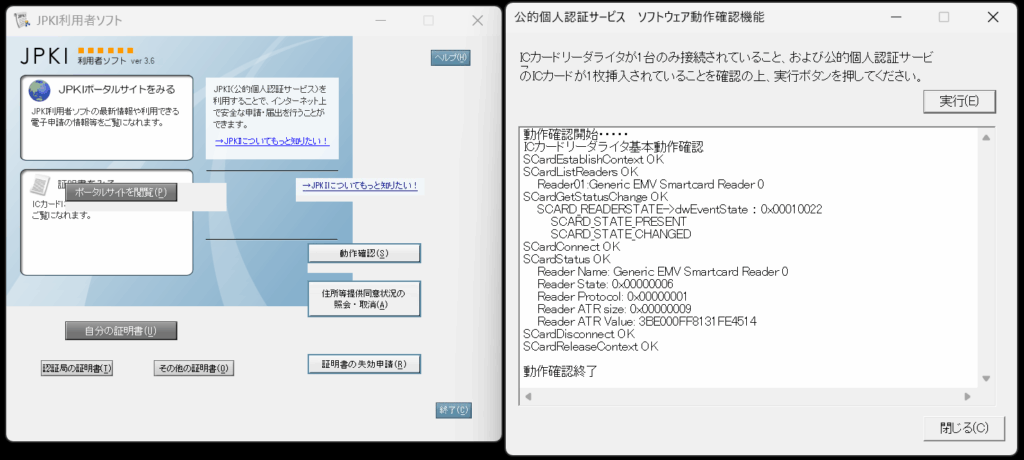
動作していれば「自分の証明書」ボタンを押して、署名用電子証明書を選択したまま「OK」ボタンをクリックすると
自分のマイナンバーの情報が表示されます。JPK利用ソフトはここで「終了」ボタンをクリックして閉じます。
◾️ステップ3
1.申請用総合ソフトをインストールして起動し、電子証明書をダウンロードするためのシリアル番号を取得します。
申請IDを持っていない方は「申請者IDをお持ちでない場合」をクリックしてIDを作成してください。
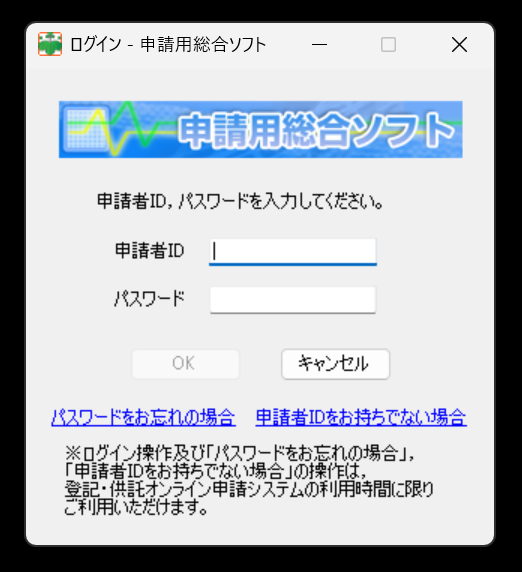
2.申請IDを作成したら申請IDとパスワードを入力して「OK」ボタンをクリックするとアプリが起動します。
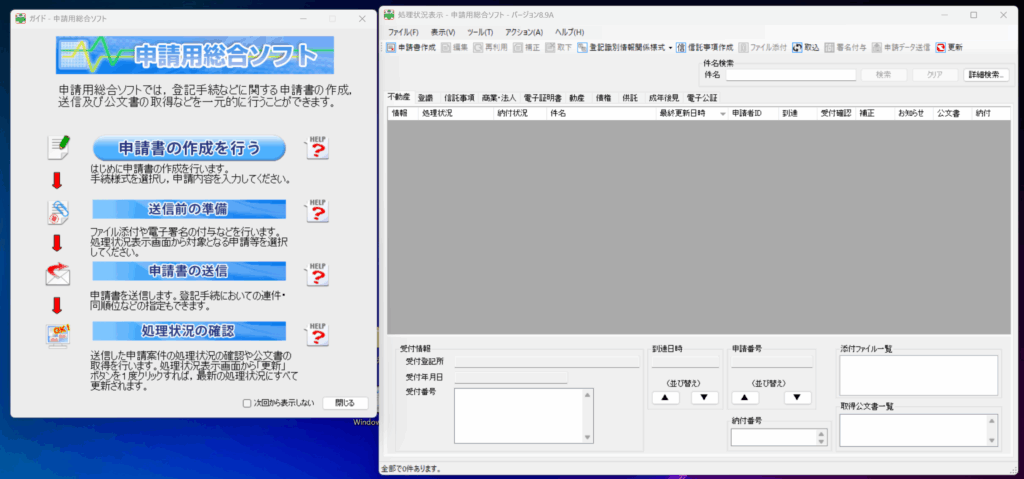
「ツール」をクリックして「オプション」をクリック。ICカード切り替えタブを選択して、
”使用するICカードライブラリを選択してください”で「公的個人認証サービス(個人番号カード)」を選択して、
“現在インストール済みのICカードを登録します。”の「登録」ボタンをクリックして設定します。
そうすることで、ステップ2のJPKI利用ソフトをインストールしたときにインストールされた
マイナンバーカード(公的個人認証サービス)に対応したICカードライブラリが申請用総合ソフトが設定されます。
※これを設定しないとICカードリーダーがうまく動作しません。
3.左画面の「申請書の作成を行う」ボタンを押して、電子申請書の作成を行います。
「電子申請書関連申請書」をクリックして「電子証明書発行申請書【署名要】」をクリックすると次の画面が表示するので、電子証明書発行申請を行います。
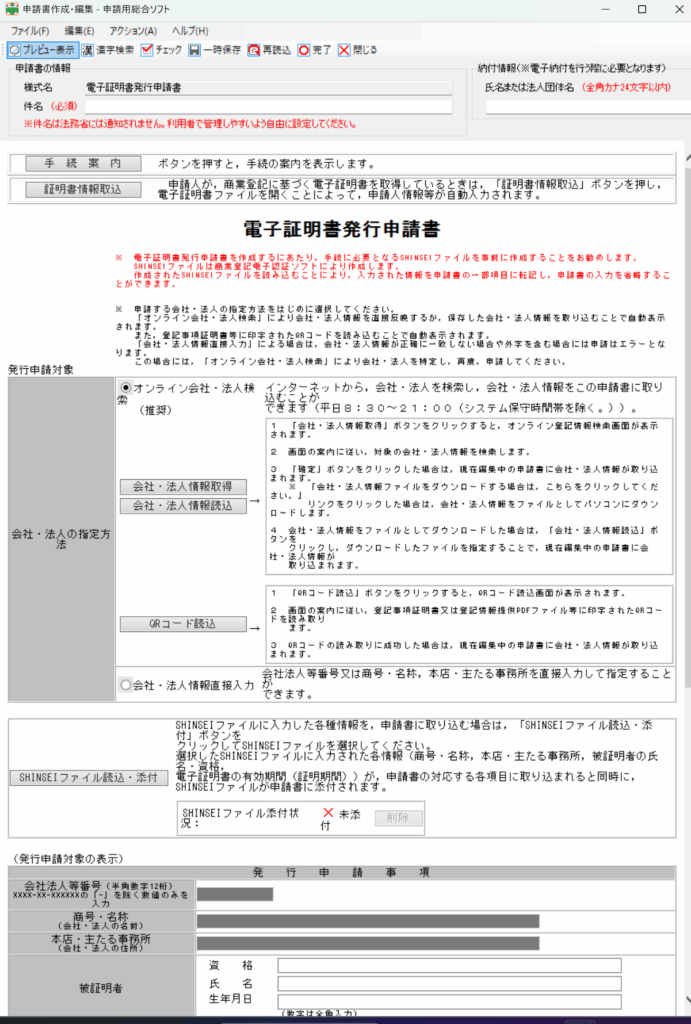
件名:適当に
指名または法人団体:自分の名前か会社名
会社・法人の指定方法:対象の会社法人情報を検索して読み込みます。
SHISEIファイル読込み・添付:ステップ1で作成したSHINSEIファイルをアップロードします。
丈夫の「完了」ボタンをクリックして閉じます。
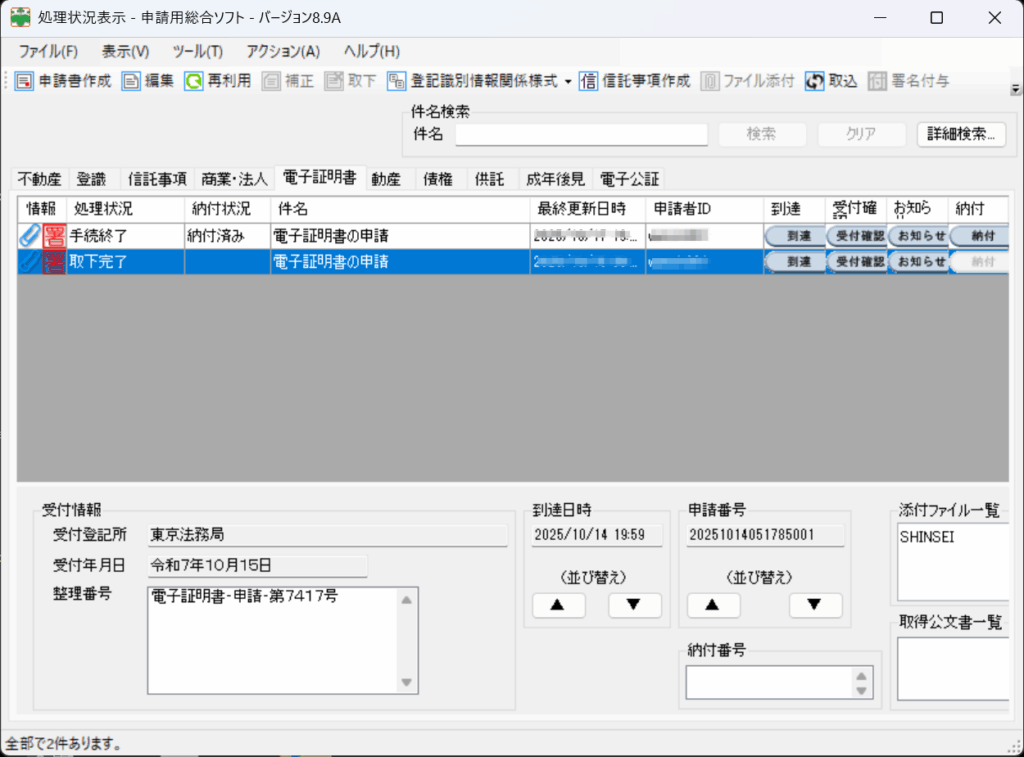
そうすると電子証明書のタブのところに下記のように登録した情報が表示されます。
※下記は完了したものなので情報に署名付与の印鑑がされていますが、登録時は押されてません。
4.署名付与する
ICカードリーダーを接続した状態で、登録した情報を選択して、「署名付与」をクリックして署名します。
ウインドウが表示するので「ICカード署名」をクリックします。
ICカードリーダーにICカードを差し込めと指示があるので、マイナンバーカードを差し込みOKをクリックします。
うまく動作すると、上記の画面のように情報の欄に署名がされます。
署名がされたら「申請データを送信」をクリックして提出して待ちます。1日ぐらいで返事がきます。
返事が来ると到達、受付確認、お知らせ、納付のボタンが押せるようになります。
それぞれボタンをクリックして確認し、金額の振込指示がありますので、振り込みをして待ちます。
1日ぐらいで返事がきます。
電子証明書のダウンロードに必要なシリアル番号を通知してくれるので、番号を控えます。
◾️ステップ4
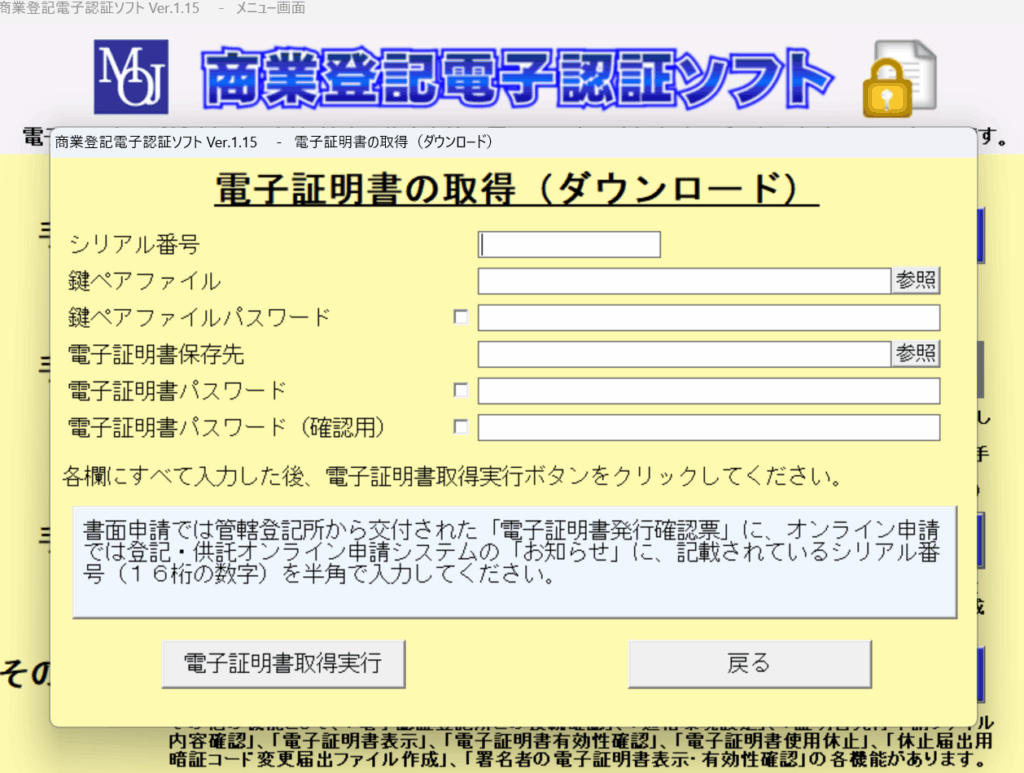
1.商業登録電子認証ソフトを起動して電子証明書をダウンロードします。
手順3の「電子証明書の取得(ダウンロード)」をクリックします。
先ほど取得したシリアル番号とステップ1で取得した鍵ペアファイルとパスワードを使用して
電子証明書を取得します。
お疲れ様でした。法人の電子証明書が取得できました。
この電子証明書を使用して申請用統合ソフトで電子証明書を取得した時と同じ方法で、
法人の印鑑証明書や登記簿謄本が取得できるようになります。
近くに法務局がある場合は取りに行った方が早いです(笑)

